2011年お世話になり2012年もきっと活躍するMacアプリ30!
2012.01 01

2011年、SandyBridge搭載のMacbook Airを入手しました。Macbook(2008 Early)を使った時とは比べ物にならない快適さでメイン開発環境の座はMacに。そこで、乗り換え後お世話になっているアプリをまとめました。実はここに載せていないヘビーに使っているアプリもありますが、本エントリーではMac専用アプリのみに絞っています。

eyecatch-30macapps-2011

開発

iTerm2

ITerm

Mac標準のターミナルよりも高機能かつ、複数ウィンドウの分割に対応しています。

SourceTree

SoureTree

GUIベースのGitとMercurialクライアント。基本操作はもちろんですが、diffやlogを視覚的に把握できるのは非常に便利です。もちろんCUIからの操作が基本となるでしょうから使い分けが重要かと思います。

SecuriSSH

SecuriSSH

TeraTermMenuのようにタスクバーからSSH接続できるアプリを探していてこれにしました。特に設定不要でDropbox上に各種設定を保存してくれるので、複数端末での利用にも便利です。

MAMP PRO

Mamp pro

Apahce+PHP+MySQLの開発環境といえばこれです。環境を汚さずに利用できますし、phpMyAdminも使えるようになります。hostsファイルの変更やApacheのvhostsを手動で変更したりとプロジェクトを増やすたびに設定ファイルを変更するのは手間です。WindowsのXAMPPよりも手軽に扱えるのがいいですね。

CotEditor

CotEditor

私の場合はSQL、CSV、XMLといった開発向けのファイルを扱うことが中心です。テキストエディタは数あれど、正確な文字エンコーディングの認識や多くのカラーフォーマット、大きいサイズのファイルを軽く扱えることが重要です。そういう点でCotEditorはUIがシンプルで扱いやすい点が特長だと思います。個人的にはタブ表示も欲しいところですが、クリティカルな要素ではないので必要十分だと思います。

Omnigraffle Professional

OmniGrafflePro

Windows環境ではVisioでERDやユースケース、シーケンス図といったドキュメントを作成していました。その代替として選びましたが、かなり高機能かつステンシルが豊富なので、まだまだ使いこなしきれていません。なかなか高価なアプリではありますが、ProだとVisioファイルも編集できるのは乗り換え組としては非常に嬉しいですね。

デザイン

Skitch

Skitch

スクリーンショットを加工できるアプリですが、矢印やテキストの注釈を直感的な操作で入れられ、デフォルトのデザインも素敵なアプリです。多くのブログでも使われているのを見受けられます。Evernoteに買収され今後がますます期待できるアプリです。

Collage Maker

CollageMaker

手軽にコラージュを作成できるツールです。起動時にグリッド形式の他にフリーやハートといった自由な配置も選べます。余白や画像サイズなどが簡単に変更できますし、画像をドラッグ・アンド・ドロップするだけで移動したり、ボタン1つでシャッフルもできます。1つ1つの画像位置を調整することもできるので、手軽な操作にもかかわらず高機能です。

Photo Effect Studio

PhotoEffectStudioPro

Instagramなど、写真のフィルタセットが浸透し、誰でも手軽にプロっぽかったり幻想的な写真を作れるようになってきました。同名のアプリがiPhone、iPad対応として存在しており、そのMac版ということになります。フィルタの豊富さはもちろん、操作の手軽さも魅力です。フィルタ適用前との比較やflickrアップロードなど機能も充実しています。

I/O

Reeder

Reeder

iPhone、iPadでもGoogleリーダークライアントとして有名です。そのUIの美しさや使いやすさはもちろんですが、特筆すべきはショートカットキーとジェスチャーのカスタマイズです。特にジェスチャーに対応したおかげでトラックパッドに片手を置いたまま読み進められるし、Instapaperなどに放り込めるのは素晴らしいです。

MindNode Pro

MindNodePro

マインドマップツールはかなりの数があります。私がこれを選んだのは、操作と結果が直感的であること、ノードに添付できるデータが豊富。遠目から俯瞰した場合に一番見やすい。という理由です。意外に大事なのは全体を俯瞰した時の見やすさだというのが使ってみて思った子です。iPadアプリもあるので、Dropbox経由で同期したりできるのもいいですね。クロスプラットフォームな他ツールも検討しましたが、やはりこれかなと。

Twitter

Twitter
TweetieがTwitterに買収され、公式クライアントと無料配布されるようになりました。軽快な動作と複数アカウント管理など機能も充実しています。キーボード操作も不満なく、MacのデスクトップTwitterクライアントとしてはこれが一番かなと思います。

Byword

Byword
フルスクリーンモードに対応したマークダウンエディタです。同じジャンルではIA Writerもありますが、両方使って比較した所こちらのほうが操作性や設定周りで自分の好みに合いました。IA WriterはiPadアプリもあり、iCloudで同期できるので環境によってはそちらが良い人もいるでしょうね。

ユーティリティ

Alfred

Alfred
ランチャーなんてSpotlightあるから別にいらないんじゃ?と思ってましたが浅はかでした。キーボードで完結できる操作環境はもちろんですが、ショートワードで検索対象を指定できたりAppleScriptと連動させたりと強力なカスタマイズ性を持っています。競合アプリもありますが、日本語に対応しているのでストレスがないのが良いところ。

Parallels Desktop

Parallels
仮想環境といえばこれかVMWare Fusionか、といった所でしょうか。Windows環境を仮想で使用していますがMBAの速度とLionのフルスクリーンモード対応のおかげで非常に快適な動作速度となっています。キーボード設定だけ気をつける必要がありますが、Windows環境とMac環境を仮想的に共有ディレクトリでつなぐことでファイル移動もスムーズです。ユニークなのはWindowsアプリケーションをMacアプリケーションのように呼び出せる所。Windows専用ファイルであっても、そちらで勝手に開くようにも出来ます。

1Password

1Password
パスワード管理ツールの定番ですね。マスターパスワードさえ覚えておけば、複数アカウントのパスワードを覚える必要がなく、共通パスワードの脆弱性も無くなります。Dropbox同期に対応しているので複数マシンの共有もばっちりです。各ブラウザのプラグインとしてインストールできますし、iPhoneにも対応しており非常にパスワード管理が楽になりました。

WinArchiver Lite

WinArchiverLite
Windowsユーザーにファイルをそのまま圧縮して送ると文字化けしてしまいますし、隠しファイルであるDS_Storeまで送られてしまいます。圧縮したいファイルをこのアプリにドロップすることで不要ファイルをなくしつつ、文字化けを解消できます。暗号化zipにも対応していますのでWindowsユーザーとのファイルやり取りには必須です。

BetterSnapTool

BetterSnapTool
Windows7で実装された、デスクトップの端にウィンドウを合わせるとリサイズされるAero SnapをMacで再現したアプリです。キーボードショートカットも対応しており、フルスクリーンモードではなく画面一杯の最大化や左右分割、4分割といったウィンドウの分割を手軽に行なってくれます。競合としてMoomもありますが、こちらは低価格化つシンプルですね。

AppZapper

AppZapper
アンインストーラーの定番といえばAppCleanerでしょうか。あえて有料のこちらを使用している理由ですが、操作やアンインストール対象の分類がわかりやすいのはもちろんですが、アンインストール実行時の「ズキューン!」という効果音がいかにもって感じで好きです。

ImageOptim

ImageOptim
画像を多用したWebサイトが当たり前になっていますが、重い画像は閲覧ストレスを増やすばかりです。このアプリは品質を保持したまま30%から50%のサイズ縮小をしてくれるので、画像を使う時は必ずこのアプリを通すだけで違ってくると思います。

MemorySweeperPro

MemorySweeperPro
MBAにしてからSSDのおかげでスワップを感じることはないのですが、それでも画像編集や一通り重い作業をやった後はメモリをかなり食ってしまいます。メモリ解放アプリはたくさんありますが、ツールバーからすぐ操作できつつも余計な情報を出さず操作が完結となると、このアプリが良かったですね。

Xmarks for Safari

XmarksSafari
一度はサービス停止まで追い込まれたXmarksですが見事に復活しました。複数OS、複数ブラウザでブックマークを同期したい場合はこのアプリが欠かせません。月額料を支払えばiPhone上でも同様に同期できるようになります。そちらはiCloudがあるので気にはなりませんがiCloudとXmarksでストレスフリーなブックマーク管理ができるようになります。

QuickSynergy

QuickSynergy
Synergyというオープンソースの仮想画面共有ツールがあります。複数のマシン間でキーボードとマウスを共有して使用する場合は非常に便利です。Synergyの設定アプリは他にも色々とあるのですが、直感的じゃなかったり動作が不安定だったりする中、このアプリはスムーズに使い始めることが出来ました。

Magican

Magican
システム最適化ツールです。使われていない不要ファイルの削除などをしてくれるので、思っているよりも容量が空いたりするのでSSD環境としては嬉しい限り。ディスク利用状況は温度などハードウェアの監視のほか、ファイラーがついていたりと随分と多機能です。

OnyX

OnyX
こちらもシステム最適化ツールですがOS設定すら変更することができます。使わない機能をオフにするなど、環境設定を細かく変えたい場合にも便利です。

TotalFinder

TotalFinder
Finderを拡張するアプリ。タブ表示が可能になり、タブをダブルクリックすると連結して比較操作できるようになります。BetterSnapToolで左右に並べても同じようにはできますが、ウィンドウが散らかりますし、個人的にはとても便利だと感じています。

MPlayerX

MPlayerX
様々な動画再生ができるだけでなく、複数のファイルをほうっておいても連続再生してくれる機能が特に重宝します。

HandBrake

HandBrake
リッピングツールとしてだけでなく、エンコーディングアプリとしても優秀です。キュー機能をもっているので、変換したいファイルを放り込んで実行すれば放っておいてもいいので助かります。

iPhoto Library Manager

IPhotoLibraryManager
Mac mini ホームサーバー化まとめ 運用編でも紹介したアプリですが、複数のiPhotoライブラリをマージするために使用しました。1回きりの使用ではありましたが、マシン買い替えやインフラの見直しでまた登場する可能性はあります。これがなければ時間がいくらあっても足りない作業が発生していたので、非常にお世話になったといえます。

Miro Video Converter

MiroVideoConverter
シンプルな機能で多彩なエンコーディングをサポートしている動画変換ツールです。無料とは思えない便利さです。一括変換などはできませんが、スマートフォンやタブレット、携帯ゲーム機などに動画を持ち込みたい場合に特に重宝すると思います。

関連記事

この記事へのコメント

弘前カルチュアロード2011に行って来ました
2011.09 30

毎年9月第2土曜日に開催される、地元弘前での恒例イベントカルチュアロード。今回は大型台風の影響で1週間ずれこんでしまいましたが、家族連れで2回目の参加となりました。

eyecatch-culture-road-2011

風景以上に変わるのは自分

カルチュアロードを訪れることは初めてではない。前回は娘を連れて、家族3人で初めての参加だが今回は2回目。恒例イベントとはいえ、毎年趣向を変えた催し物を見ていると、周りよりも自分の変化を一番感じた。

見る視点が、やはりその時に自分が最も注意を向けているものを中心に考えるようになっている。つまり前回に引き続き今回も娘。前回だと、まだベビーカーでの移動だったので段差や人ごみを避けることに終始し、娘の機嫌を伺いながらもあって普段に比べると余裕は少なかったと思う。

だが今回は娘も1歳半。自力で歩けるし、前回よりも周りに関心を示す。人に会うのも成長を見せたくて楽しみに感じる。加えて自分の目が行く先も、今の娘が興味を持つもの、体験できるものを中心に関心が向く。自分が楽しむと言うより、娘ありきで自分を後から加えて一緒に楽しむような感覚。

恒例のものこそ切り取り方を変えて楽しむ

青森県弘前市、地元民でありながら非常に魅力あるコンテンツにあふれた街だ。その風景を様々な角度から切り取るTEKUTEKU(テクテク)という情報誌がある。その編集メンバーとして関わらせてもらう中で、企画会議で思うのが切り取り方の重要さ。都会に比べると生活サイクルがゆっくりな弘前では、目新しいものがポンポンと出てくるとは限らない。日夜、様々な仕掛けをしている方々はたくさんいるものの、通年あるものとなれば限られてくる。

お馴染みというのは、飽きられるというリスクを抱えている。それでも、企画という形で切り口を変えてみると、また新たな発見をもたらしてくれることが楽しくてたまらない。人それぞれに楽しんでいる、その人にしか見えていない世界を垣間見る。非常に刺激になる。

今の切り取り方を自覚すること

これだけ多様な人間が多様な世界を創り上げているのに、ただ見過ごすのはもったいない。自分はどういう切り取り方で世界を眺めているのか、今の立ち位置が見えると楽しくなる。今までと比較したり、これからを期待したりと自分に変化を与えられる。これから、紅葉の季節が来る。毎年のことなのに飽きない。また新鮮な気持ちで眺める切り取り方を考えておこうと思う。

関連記事

    None Found

この記事へのコメント

オンラインマークダウンエディタいろいろ比較
2011.09 20

ブログの下書きなど、文章作成にBywordを使っています。フルスクリーンが可能なのと、マークダウンを利用できるからです。かといってMac以外の環境だと事情が変わってくるので、オンラインツールを押さえておくと便利かと思います。

eyecatch-online-markdown-editor

大きく異なるのはUIと出力機能

マークダウンエディタはマークダウン表記をHTMLに変換するツールで、オンラインエディタの場合、POSTを必要としないものはShowdown.jsを採用しているケースが多い。機能は似たりよったり。細かいところだと、ボタン1回で変換後のHTMLソースをクリップボードにコピーして欲しいのだが、意外とこの機能を実装していない。(Bywordにはある)その代わりに、HTMLファイルとしてダウンロードできたり、印刷できる機能を持ったエディタもある。

オンラインマークダウンエディタいろいろ

Jon Combe

リアルタイムのプレビューが可能。左右分割のほか、ウィンドウの分割方法を選べる。その他、HTMLファイルとしてのダウンロード、ローカルファイルからのアップロード対応など、機能が豊富。クリップボードにコピー機能があれば一番使いやすかったのだが。

Markdown: Dingus

POSTして変換するタイプ。無難な使い勝手。チートシートとして文法をあらかじめ表示している。

Pandoc

見出しのマークダウンでタグ内の文をIDとして自動で追加してくれる。日本語だとエスケープした状態で追加されてしまうのが難点。結果の選択、コピーがし辛い。

Textile

マークダウンの入力エリアが他のツールに比べて狭い。その分、視線移動が少なくて済むので、意外に入力しやすく感じる。チートシートがサイドに表示されているのも良い。

Online Markdonw Editor

その名の通り。左右分割のタイプでHTMLへの変換タイミングを選べるのが特徴。使い勝手は良好だが、Webkitブラウザだとプルダウンがタイトルに重なってまともに使えない。Firefoxで問題なく表示されることを確認。

使いやすいのはリアルタイムのプレビューができるタイプ

CGIで変換するものよりも、クライアントサイドでリアルタイムの変換を行ってくれるUIがやはり使いやすい。ローカルで利用できる専用エディタに比べれば痒い所は多いが、やはり最大の魅力はOS依存がないこと。実装自体も難しいことはしていないので、オリジナルのオンラインマークダウンエディタをさくっと作ってしまうのもありかもしれない。

関連記事

この記事へのコメント

VMWare上のWindowsをParallelsへ移行
2011.09 15

Parallels Desktop 7が発売されました。試用版を試したところ、操作性が快適かつSSDによる速度向上と相まって非常に快適だったので購入を決意しました。

eyecatch-vm-to-parallels

移行前の環境をおさらい

  • 母艦はWindows7
  • 母艦のVMWareでWindows XPを動かしている(Adobeのグラフィックツール、Office)
  • 現在のメインマシンはMacbook Air 2011 Mid

VMWare上のXPでAdobe製品を動かしたりと複雑なことをしているのは、母艦を64bitに移行した当時、Adobe CS3が64bit未対応だったためで、苦肉の策。決して速度的には良好ではなかったのと、たとえ仮想環境上とはいえPhotoshopとIllustratorを使わなくてはいけない機会があった(グラフィックデザイナーさんとのやり取り)ので、パフォーマンス向上が著しいParallelsが気になり、試用版で検証することに。

仮想環境からネットワーク経由の直接移行は失敗

Macの移行アシスタントツールと同じ要領でParallelsも移行可能。まずはネットワーク経由が手軽だろうと思い、母艦でVMWareを起動し、Parallels Transporter Agent for Windowsをインストール。Macbook AirでParallelsを起動。

移行ウィザード

しかし、VMWare上のWIndowsを検出しない。NAT接続だったのをブリッジ接続にするも状況は変わらず。検証するのも時間がかかりそうだったので、外部記憶装置に保存することに。母艦の共有ディレクトリに保存。容量15GBで2時間。

移行ウィザードで外部記憶装置を選択

ディスク上からの移行はあっさり成功

ディスク上からの移行はトラブルはなし。Macbook Air上のディレクトリへ仮想環境からの移行ファイルを保存。あとは移行先でもあるMacbook AirのParallelsで取り込んで終了。各種ツールもインストールされる。Macアプリの一部の様に統合することもできるが、極力、環境を汚したくなかったのでPCモードで別ウィンドウを採用。

パフォーマンスはかなり良好

割当てたメモリは1GBでCPU1コアだが、やはりSSDの恩恵はすさまじく、かなり快適に利用できる。この時点で購入を決意。ライセンスキーでアクティベートするのみなので、これといった問題はなし。Lionのフルスクリーン環境での作業は非常に快適。ますます使い勝手が向上して満足。

2011.09.30まで発売記念キャンペーン中

特別価格20%OFFで購入可能。移行の簡単さを考えると、母艦をiMacに変更したとしても、手軽に移行を期待できる。

関連記事

この記事へのコメント

PogoplugでCULVノートPCをNAS化 その後
2011.09 13

PogoplugでCULVノートPCをNAS化 その後
前回のエントリでPogoplugによるノートPCのNAS化を紹介しました。その後、HDDケースを購入して大容量化を図ってみての結果です。

eye-catch-pogoplug-culv-nas-after

HDDスタンドでCULVにUSB接続

今回、HDDスタンドとして購入したのはMARSHAL MAL-2935SBK。SATAのみならず、IDEアダプタも利用できる優れもの。最大で2台のHDDを接続できるが、特筆すべきはデュプリケーターとしての機能。1ボタンでHDDのクローンを行ってくれるので、簡単にNASのバックアップができる。下の画像は2.5inchと3.5inchを接続してみたところ。

pogoplugからの共有はあっさりだが・・・

クライアントソフトからの共有は簡単なもので、例によってあっさりと接続。問題はここから。USB2.0経由でさらにLAN接続とあって、インターネット経由よりはましだろうが、大容量のディレクトリ閲覧は非常に時間がかかる。ファイル一覧をキャッシュしてくれたりはするんだろうか?Webクライアントは部分的に非同期通信で表示していくので、まだ許せる。

頻繁に閲覧するディレクトリを小分けにするなどして閲覧時間を短くする工夫があれば、それなりに運用できそう。PDFやOfficeファイル程度の一覧はさほどでもないが、デジタル一眼レフカメラの画像や動画は1ディレクトリあたりのファイル数が多いと、レスポンスがなかなか返ってこない。ちなみに写真用のディレクトリは1ディレクトリに40GB程度のファイルが置かれている。

後は外出先からの検証

iPhoneアプリもあるので、外出先からのアクセスはWebクライアントとに似た結果になるのではと予想。まずはディレクトリを整理するなどして、アクセスの負荷を下げる工夫をしておく必要があるだろう。

関連記事

この記事へのコメント

弘前カクテルコンペティション2011に行ってきました
2011.09 11

地元の青森県弘前市。弘前城をはじめ、地元に住む自分で驚くほどのコンテンツを持っていると、いつもながら思います。地元のイベントに参加するようになって、ますます強く感じるようになりました。今回はお酒が好きな人、特にカクテルが好きな人には楽しいイベントについてです。

eye-catch-cocktail-competition-2011

会場は100年以上の歴史を持つレトロな空間

先日、旧弘前偕行社(以下、偕行社)で、通算4回目となる弘前カクテルコンペティション2011が開催された。イベントの存在自体は知っていたが、参加するのは今回が初めて。カクテルパーティーということで、それなりにドレスアップして向かう。デジタル一眼レフを持っている時点で台無しな気もしたが、それはそれ。

現在の住まいからは遠くなく、よく目前を通り過ぎてはいたのだが、中に入るのは今回初めて。社交場として建設されただけあって、なんとも言えない趣がある。庭園には桜の木が多数あり、春にはとても美しい空間になるだろう。

会場の外観

プロとアマから4つずつのオリジナルカクテル

オリジナルカクテルは基本的にショートカクテル。試飲用の小さなカップで振る舞われるとはいえ、アルコール度数がかなり高いので油断すると一気にクラクラする。大会の結果はこちらで見ていただくとして、まずはアマチュア部門のカクテルからいただく。プロがつくるものと違って、基本的に口当たりが柔らかく度数も控えめ。食前酒としても飲めそうな感じ。

アマチュア部門の優勝カクテル

プロが作るカクテルは別物

プロが作ったものを飲むと一気に様子が変わる。単純に度数は高くなるだけでなく、味が複雑になる。甘いとか酸っぱいだけじゃなくて、苦みや口に含んだ後の香りまで計算されているような印象。特に日本酒をベースにしたカクテルは様々な顔を見せる。アマチュア部門の時のようなペースでは無理だ。というわけで、チェイサーで一息。給水所ときましたか。

チェイサーというか給水所

今後も続けてほしいイベント

投票を済ませ、結果発表。その間も食事を楽しめたり、プロのバーテンダーによるクラシックスタイルのパフォーマンス披露もある。グランプリを受賞された北海道帯広市aglassの方は、東日本大震災のあと、自分に何かできることはないかという思いで募集されたそうだ。とても心を打つスピーチであった。

この弘前カクテルコンペティションは、4回目の今回を持って幕を閉じるらしい。非常に残念だ。弘前市長もスピーチでぜひ継続を!と訴えかけていたし、今後も続いてほしいイベント。

関連記事

    None Found

この記事へのコメント

Pogoplugソフトウェア版と低消費電力CULVで簡易NASを構築する
2011.09 08

今はソフトウェア版としてもリリースされており、常時稼動のマシンに外付けHDDなどを取り付けてPogoplugを導入すれば、簡易NASのできあがり。

…UL20A自体は以前に小容量のSSDに換装しており、本体をストレージ化するということはできないが、いざとなったら通常マシンとして使えるし、SSDのおかげで動作も軽快だ。

eyecatch-pogoplug

ASUS UL20Aお役御免

MookBook Air(以下、MBA)を購入してから、それまでお世話になっていたASUS UL20Aが控えとなった。今後、使うとすればWindows環境を持ち出せねばならない時だと思うが、それもParallels Desktop Switch to Macで仮想環境に移行する予定。そうなれば、MBA1台のみの作業環境が出来上がる。LionのジェスチャーはノートPCにとって最適なものと解釈しているので、Thunderbolt Displayの購入は悩ましいがまずは一歩前進。

Pogoplugって何?

PogoplugはNASアダプタと呼ばれるデバイスとして登場し人気を博した。今はソフトウェア版としてもリリースされており、常時稼動のマシンに外付けHDDなどを取り付けてPogoplugを導入すれば、簡易NASのできあがり。WebクライアントとiPhoneアプリもあり、外部からのアクセスもあっという間にできる。

問題は常時稼動のマシン

常時稼働のマシンとなると、デスクトップだと音と消費電力の問題であまりよろしくない。そこで白羽の矢が立ったのが、低消費電力CULVであるUL20A。ディスプレイ輝度最低にしてアイドル状態だと7W〜8Wという測定結果もあり、常時稼動マシンとしては大合格である。そして長時間駆動のパッテリーが使えるということは、無停電電源装置もいらない。更に更に無線LANで接続できるという至れり尽くせりぶり。USB2.0までだが、e-SATAを使用できるPCなら、転送速度の向上も期待できるだろう。というわけで、早速UL20AにPogoplugを導入して、そこらへんに余っていたUSBメモリをNAS化してみる。

UL20AにPogoplugを導入してUSBメモリをセット

PogoplugクライアントでUSBメモリ対象にすると、Webクライアントからは以下のように見える。

PogoplugのWEBクライアントからみた状態

NASの大容量化も手軽

作業は以上。非常に簡単かつ、使い道を失ったマシンやリソースを再利用できるという点では非常に満足。あとはデスクトップの3.5inchHDDを取り出して、このHDDスタンドをPogoplug化したマシンに接続すれば大容量NASの完成。UL20A自体は以前に小容量のSSDに換装しており、本体をストレージ化するということはできないが、いざとなったら通常マシンとして使えるし、SSDのおかげで動作も軽快だ。

新マシンの導入は世代交代でもあるが、Pogoplugで息を吹き返すマシンもあるかもしれないのでオススメする。

関連記事

この記事へのコメント

[読了] 「結果を出す人」はノートに何を書いているのか
2010.03 03

書評というより、本を読みながらノートをとるというのを試したら、思いのほか楽しかったので、その内容について残しておこうと思います。 書籍の紹介やサマリーはAmazonや書評を書いている方々に任せるとして、本を読んで自分が「 [...]

書評というより、本を読みながらノートをとるというのを試したら、思いのほか楽しかったので、その内容について残しておこうと思います。

書籍の紹介やサマリーはAmazonや書評を書いている方々に任せるとして、本を読んで自分が「おっ」と思ったことをトピックにして行きます。

ノートを記憶時間の長さで分類する

短期記憶

タスク、アイディア、緊急の要件などが主な用途。後で思い出せるキーワードとしての価値が重要。今を忘れて次のアクションにつなげるために書き留める。

中期記憶

短期記憶の断片や切り抜き、コピーなどをスクラップする。短期記憶をある程度膨らませたり、整理したものが中心となる。その他、何らかのタイミングで見返す必要のあることとして、議事録や勉強したことなども記しておく。その場合、Plan –> Do –> Seeのサイクルを前提とし、予測としてトピックを立て、それに対する検証結果や実態となる流れで記述して行く。見積と消化時間のような計測効果が望めるのと、結果的に「まとめ」となる。

長期記憶、優先度管理(スケジュール)

マンスリーで予定管理。1ヶ月単位というのが中長期の視野を持たせることになる。また、限られた枠という制約がコンパクトに情報を記述して行く習慣を作る。予定は未定。予定を編集しやすいように、何度でも貼ったり剥がしたりできる小さなラベルシールを利用する。シールをドラッグアンドドロップするという表現は言い得て妙。

スケジュール管理のこつとして、「バッファ」を作る。この日は予備日として週1回あけるということにしておく。予定外のものなどはそこで吸収する。自分の場合、打ち合わせと書類作りに時間をとられてばかりという状態が好ましくないので、作業のためにそういったミーティングや外出を一切入れない日をつくるというのは重要だと思った。

勉強したことを試す機会をタスク化する

まとめるべきは、この勉強をした後に自分が何をするか。何かの思考法や整理法などについて勉強したのであれば、それをどこで試すかをタスクにしてしまう。更にキャッチフレーズをつけることで、自分への意識付けを強める。

試す機会をタスクとして管理するというのは良いと思う。強制力は大事。自分の場合は、読んでる最中にノートを取りながら読むという取り組みをスタートしてみた。こうすると、斜め読みしてはいけないところを拾える効果があった。既存知識は読み飛ばしがちだが、文書化しようとすると、見逃しや曖昧な理解について浮き彫りになる。

セミナーは持ち帰ることを決めておく

目的を明確にしておくことでアンテナを張り、聞き逃しを無くする。講師の印象に残りたい場合は、事前に講師について情報を収集し、講師が求めている情報について質問をするのが効果的。

何かあるかもしれないという「期待」でセミナーに参加は確かに漫然と聞いてしまうと思う。自分が決めたテーマと違った内容であれば、それはそれで比較検討にもなりうる。そういった前提の決め打ちもいいかもしれない。また、講師が求めている情報というのは、つまり共通の話題を得るチャンスであるということ。

ビジュアルイメージをタグにする

ノートをスキャンして管理するときのタグにビジュアルイメージとする。時系列とイメージの方が内容よりも思い出しやすくなる。他にはページ数を最もさいたコンテンツをタグとする。

ノートは連番で管理しがちだが、ハッシュとして管理するのが良いと解釈した。試しにノートに名前をつけてみたが、しっくりきている。またタグ管理のアプローチとして、情報量と密度を用いるのは確かに有効だと思う。ある短い期間中に集中した出現したもの、長期で特定のタイミングで現れるものを抽出などといったものは、様々な検索サービスで活用されている。自分が整理した情報についても、そういう集約の仕方を応用してみるのはいいかもしれない。

読後感想

著者はノートつまり紙というデバイスの長所を何度も繰り返し訴えるが、デジタルデバイスとの棲み分けがはっきりしていて、自分が扱っている情報の性質を的確に捉えていると感じた。個人的にはいわゆるライフハックという行為をどのデバイスでやるかは生活様式次第だと考えていて、「このテクニックは自分だとこのデバイスで済ませられるな」などといった比較検討をしながら読み進める過程は楽しいものであった。

情報集約ツールを考案しているが、改めて自分が扱っている情報の種類、それぞれの特徴をマインドマップで書き出そうとすると、うまく説明しきれないものがある。これらを理解し応用方法を考えることがまず先決だと感じている。

最近はデジタル化の手間を省くためにノートPCで議事録などを記録するようにしていたが、情報整理の方法を突き詰めるという意味で、改めてノートでの記録に戻ってみた。まだまだ改善の余地は大ありだ。白紙という自由は、これほどまでに自分を楽しく悩ませるものかと思えた。

もともと文房具も好きで色々試していて、文中で紹介されているノートを始めとした文房具を、さっそく文具屋で片っぱしから手に取ってみた。この中で、また合う合わないがあり、ネットでの情報を見たときに良さそうと思ったものが、実物を見るとそうでなかったりと、これもまた楽しい。

文房具で何か、ひとネタ書いてみようと思う。

関連記事

この記事へのコメント

Evernoteで情報整理 WDHA023に参加してきました。
2010.02 25

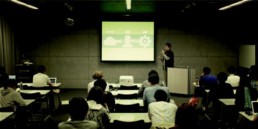
WDHA#023に参加してきました。Evernoteで情報整理というテーマで話しつつ、生産性を高めるために最近試してみている方法やツールについても話しました。 忘れることで効率を上げる Evernoteの素晴らしさや使い [...]

WDHA#023に参加してきました。Evernoteで情報整理というテーマで話しつつ、生産性を高めるために最近試してみている方法やツールについても話しました。

忘れることで効率を上げる

Evernoteの素晴らしさや使い方については割愛しますが、何でもノートとして残すという使い方は、知識労働において大きな補助となってくれます。

まず情報過多の状態で、様々なことを記憶しておこうとすると、あっという間にオーバーフローを起こし、判断を誤る元になるというのは多くの人が実感していることと思います。「とりあえず残しておく」「後から見返す」という前提で、Evernoteにノートとして残したものを、記憶から外すことができるというのが最大のメリットだと感じています。

かといって、何でも残していいものではないのだなということも分かってきました。Evernoteさえ見れば安心という状態にしたかったので、ブックマークも移行しようとしたのですが、ここで問題がありました。

Evernoteで残すべきは静的な情報

動的に変更される、つまり情報が更新されて行くものについては、結局のところ現サイトを訪問しなくてはならないので、わざわざEvernteからだと手数が多くなるということです。ましてや、ブラウザを使用して、ネットワークにつながって初めて手に入れられる情報はさらに相性が悪いと感じました。

そこで、コラムやサンプルコードなど、更新されることが(ほぼ)ない情報で手元に残したいものだけをEvernoteで保存するようにしました。つまりスクラップブックとして使うということです。こうすることで、いつサイトが閉鎖して情報が得られなくなるか分からない、というブックマークゆえの不安は解消できました。

また参考にしたいWEBサイトのスクリーンショットも同様にEvernoteで残しておけるようになったのは、個人的に嬉しいことの1つでした。

ノートブックで管理する?タグで管理する?

ノートブックはいわゆるディレクトリです。これでノートを分類して行くと、慣れ親しんだ使い方にはなりますが、ノートブックをまたいで探したり、どのノートブックでも見つかるようにというのは望めません。

タグで管理すると、上記の問題は解決しますが、ルールなくつけてしまうとタグ自体を整理することに追われる可能性があります。おそらくは、ノートブック管理とタグ管理のハイブリッドが良いとは思います。

WDHAで発表した時点では、ひとつのノートブックにすべての情報を入れ、タグで管理するというものでしたが、Evernoteクライアントのパフォーマンスを低下させてしまうので、ある程度のノートブック分類をした方が快適さを保てそうです。

そこで、今はノートブックをInbox(テンポラリ、未整理)、Project(プロジェクトに関する資料)、NameCard(名刺)と大きく分けてみました。整理し終わり保存しておきたいものはArchiveに入れてしまいます。今は、記憶時間の長さで分けようかなと考えています。後回しにしているもの、その内(1ヶ月以上先)にやりたいことなど。

今後の鍵はツールの使い分け

情報整理を始めて見ると、自分が抱えている情報の性質について見直すきっかけになりました。思いの外、大事と思っていたものにも無駄が多く、静的なのか動的なのか?といった分類を始めると、どのツールにどういった情報を集約しておくべきか?というのが課題として見えてきています。「こんな時はここを見れば大丈夫」という安心感を作り、なおかつ、「ここ」という選択肢は少ない方が良いようです。ただ、1つでなんでも管理は難しいので、自分の行動範囲とPC環境を考慮してツールを選ぶ必要があります。今度はEvernote以外のツールをどう使うか、Evernoteとの棲み分けはどうするかについても、まとまったら書いてみようと思います。

関連記事

この記事へのコメント

個人力を高める6つのメソッド WDHA #022 New Year Special
2010.02 08

今年最初のWDHAは森田雄さんをゲストに迎え、特別版として開催されました。地元からの対バンという形で指名を受け、僭越ながらスピーカーを担当です。 事前に、チームマネジメントに関する内容を森田さんは発表するつもりだと伺い、 [...]

今年最初のWDHAは森田雄さんをゲストに迎え、特別版として開催されました。地元からの対バンという形で指名を受け、僭越ながらスピーカーを担当です。

事前に、チームマネジメントに関する内容を森田さんは発表するつもりだと伺い、であれば新年1発目だし、個人事業主として活動してきた経験の棚卸しにしようと考え、タイトルの内容としました。

個人というより、私の場合はクライアントとの折衝から開発・保守までを一通りこなすことになりますし、そのような関わり方を自分のスタイルとしています。会社員として働いた時期もありますが、独立してからは特に環境の違いを比較できるようになりました。その上で自分なりの思考法であったり、行動指針を6つにまとめてみたのが今回の内容です。

これといって目から鱗のような話ではないと思いますが、聞きに来てくれた人たちが、明日から前向きな気持ちで働くことができるようにというテーマで内容を練りました。

見方を変えて考える

これから登場するメソッドのベースとなる行動指針です。問題をソフトウェアで解決するというのが私の主な仕事ですが、そのアプローチは千差万別で、これが正解というのは常にありません。つまり一方向からだけ問題を見ていても、選択肢は少なく、より良い方法に気づかずに終わります。自身の視点を変え、仮想的に立場を入れ替えて想像する力というのは、様々な場所で役立ちます。

浅く広く学ぶ

以前、専門と専業は違うというテーマについて書きました。
おそらく職人芸というものに憧れる人は多いと思うのですが、一朝一夕でその領域に辿りつけるわけではありません。何かを深めるという過程に置いて、成長を実感できない、思うように習得できないという行き詰まりを感じることがあると思います。その時に必要なのは、周辺知識の習得、基礎知識の見直しなどによる地盤固めです。

ひとつの穴を掘り続けると、いずれ掘り返した土が自分に降り注ぎます。深く掘り進むためには、掘り返した土をよけておく広いスペースが必要です。

手を動かし続ける

頭で解っているつもりでも、実地では予想と違う結果というのはよくあるケースです。来るべき時に備え、ほんの少しでも自分の手で動かす、作るという行為を続けることは、大きなリターンと発想につながります。

そして、手を動かして学んだものは、不思議と忘れません。特にものづくりの現場に置いて、管理職であろうが、社長であろうが、良し悪しを判断して実行するためには、自分の手で確認するという行為なくして最適解は選べないと思います。

過去を現在へつなげる

過去は財産です。もしあなたに過去の失敗があったとして、後悔したまま、失敗の状態で放置しているのであれば、それが失敗です。 過去は取り返せませんが、どこかで役立てよう、活かそうと頭の片隅に とどめておけば、日の目をみる時が来るでしょう。

そのためには、過去の経験を定期的に振り返り、教訓を現在へ適用するというのは効果があります。過去あっての現在であり、過去を分析し、現在できることを積み重ねることで将来につながると考えれば、過去の失敗も見つめ直しやすくなると思います。

風通しを良くする

似た境遇の人間に仲間意識を持ち、そこからできるコミュニティは様々な活力を与えてくれます。しかし、新しいアイディアや発見が生まれるのは、自分が日々過ごす領域の外と交わる時ということがよくあります。

自分と違う業種の人との交流や、違う発想や視点を持った人の考えや意見は宝の山です。そういった機会を大事にし、積極的に取り入れ、歩み寄ることは後々の発展につながります。

パートナーになる

個人に焦点をあてようとするほど、その背景には多くの人との関わりが見えてきます。分かりやすい例で言えばクライアントになります。 契約の主従関係は現実問題ありますが、それでもパートナーのように振舞うというのが良好な結果を残すために肝要だと思います。 アドバイザーであり、実現者であり、片腕であり。そういった人が、今、求められている人材像だと感じています。

どれかできれば良いというものでもなく、6つのメソッドはそれぞれが相互関係にあると 自分では実感しています。この先、新たにメソッドが追加されるのか、何かに集約されるのか、それはわかりませんが、しばらくはこの行動指針で活動して行くと思います。

関連記事

この記事へのコメント

Older Posts »

作者について

青森県内でソフトウェア・システム開発を行うフリーランスのプログラマー。元々は集中監視システム開発に従事。現在はウェブサイト製作・オンラインシステムの開発案件を中心に、プログラミングのスキルトレーニングや講演も行う。

TEL 0172-55-7030  FAX 0172-55-7031
10:00 - 18:00 土日祝休

恐れ入りますが、お急ぎの場合を除いて、メールにてお問い合わせください。